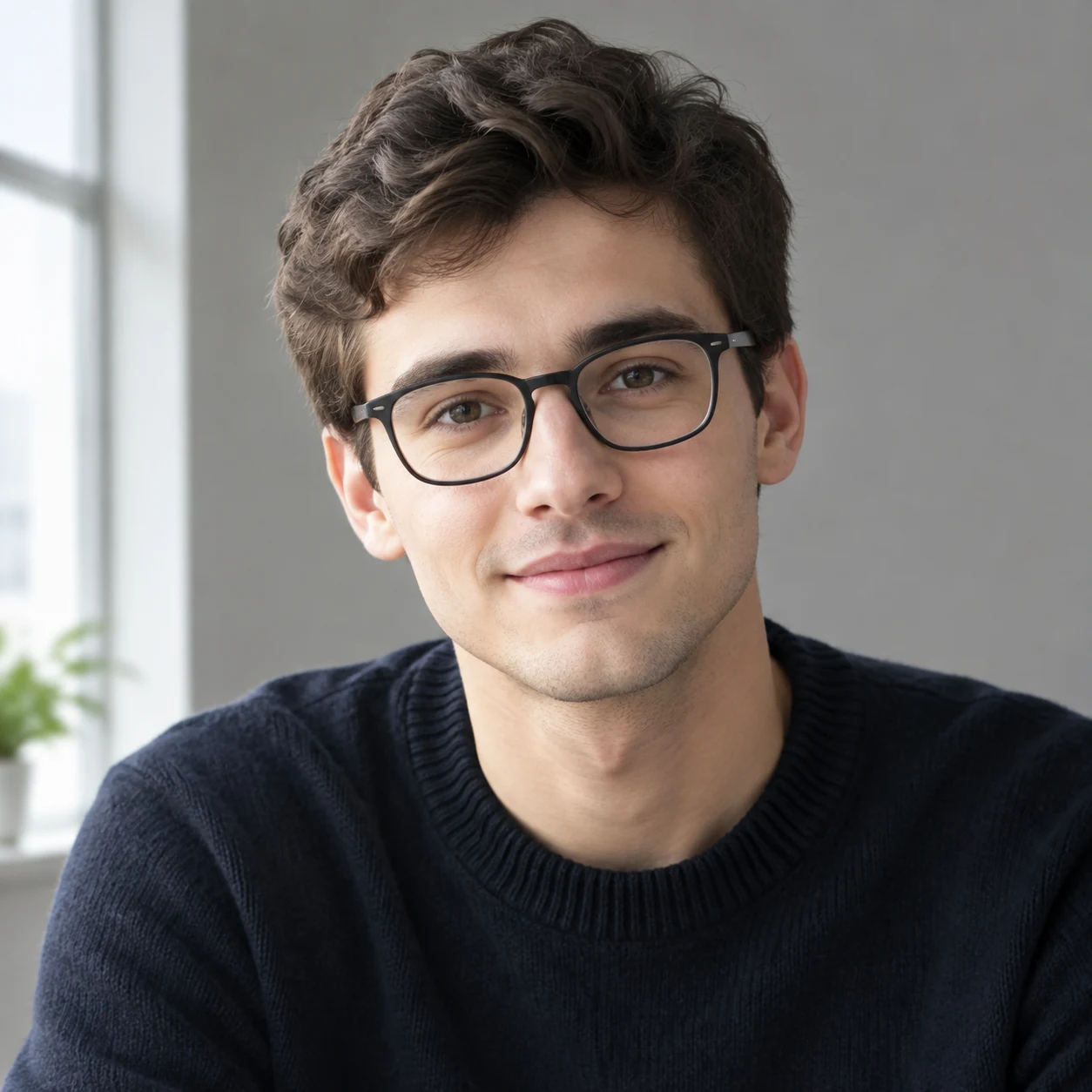
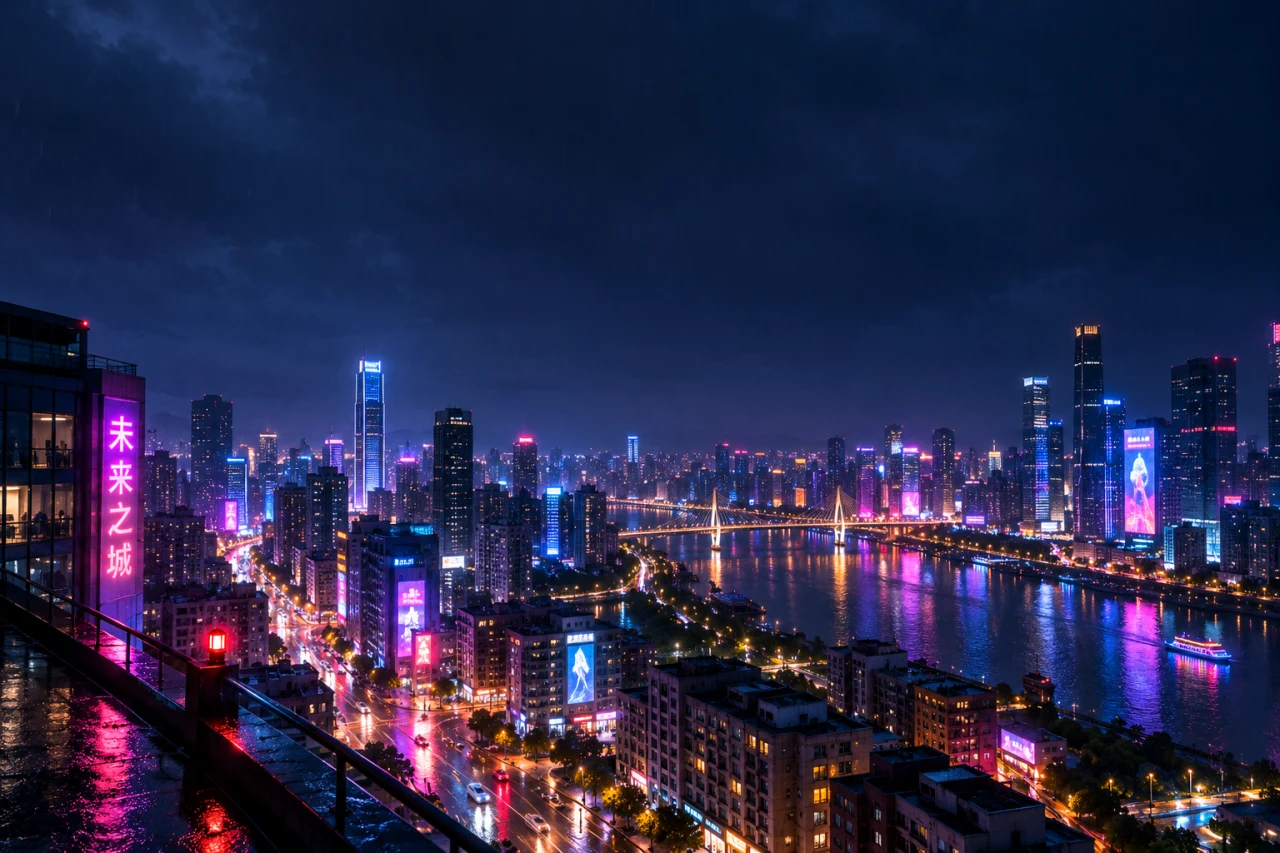
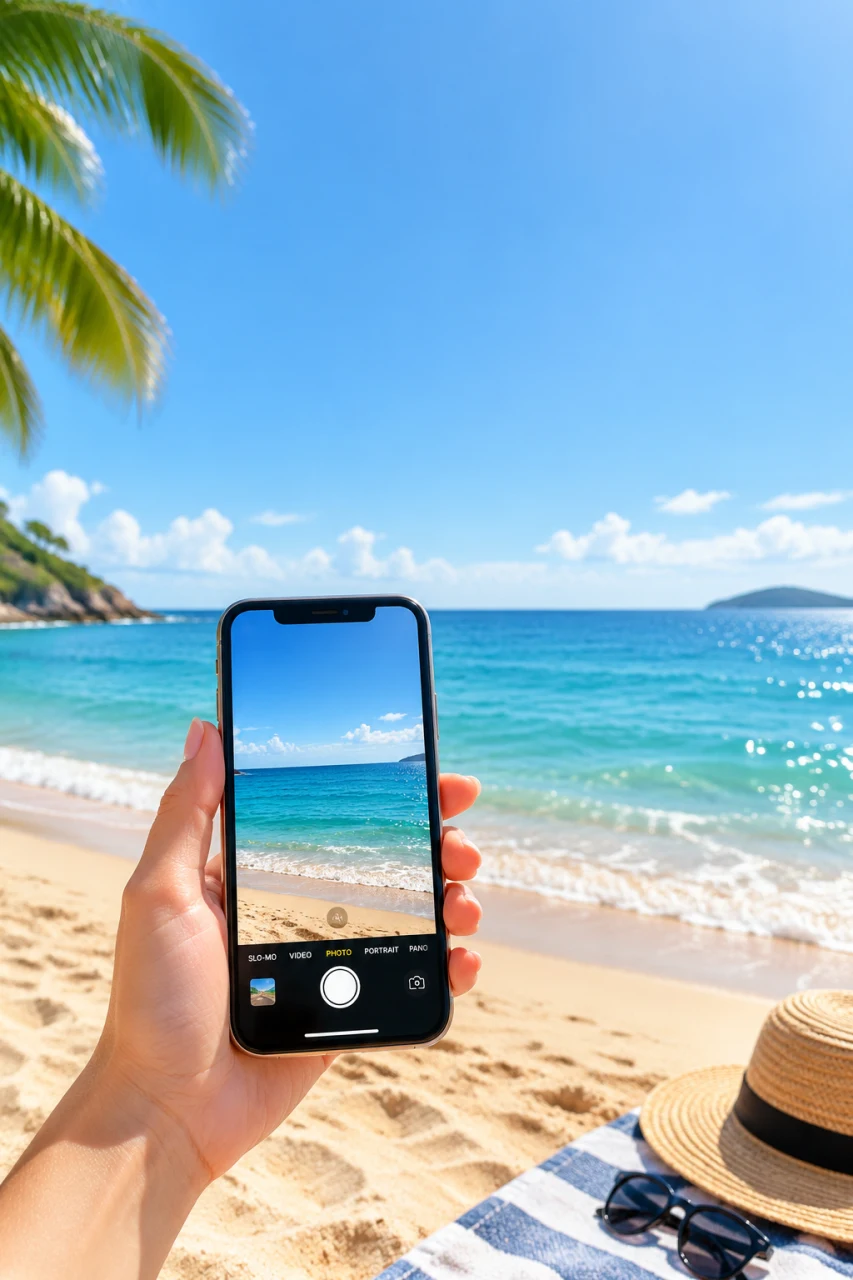
Der KI-Generator erstellt Bilder aus deinem Text. Lade dein eigenes Foto hoch - die KI bearbeitet es nach deiner Beschreibung, entfernt den Hintergrund oder erhöht die Auflösung ohne Qualitätsverlust. Ohne Installation, ohne Anmeldung, auf Deutsch.
Letzte ErgebnisseWerden 24 Stunden auf dem Server gespeichert
Dir gefällt der Service? Unterstütze uns!
Sende einen beliebigen Betrag in USDT an eine der Wallets. Spenden helfen, die KI-Modelle und Server zu bezahlen, damit die Generierung kostenlos bleibt. Danke!
TRC20TChvrUifcNSDwn6Neo4cSsks4adSaZJBcn
BEP200xba3190a6d7d42cab2c2082a2d275dbc2c28647a4
ERC200xba3190a6d7d42cab2c2082a2d275dbc2c28647a4
SOL6rFKbrE4euhXPqh6eQ4qpJAmUwz8gQ64zJ6eSAgJbx3p
Beispiel-Prompts für KI-Bildgenerator mit Ergebnissen
Alle Bilder unten wurden direkt auf dieser Website generiert - exakt mit den Prompts, die darunter stehen. Ergebnis gefällt dir? Klicke „Wiederholen": Prompt und Format werden ins Formular übernommen, du musst nur noch Details anpassen.
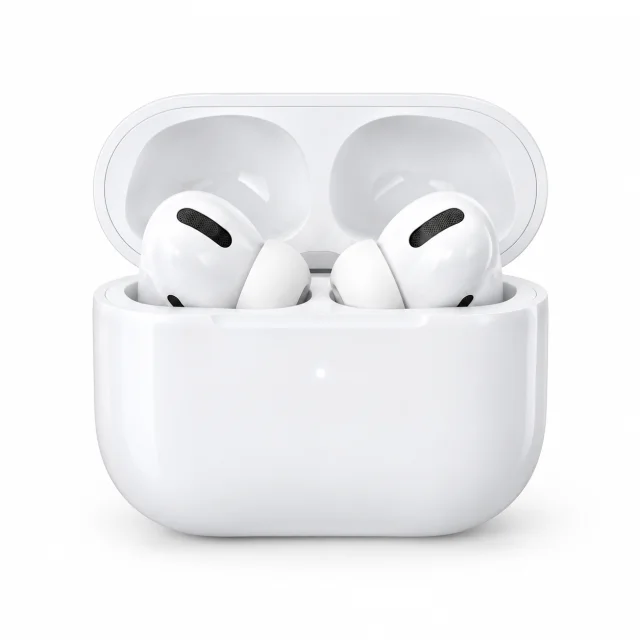
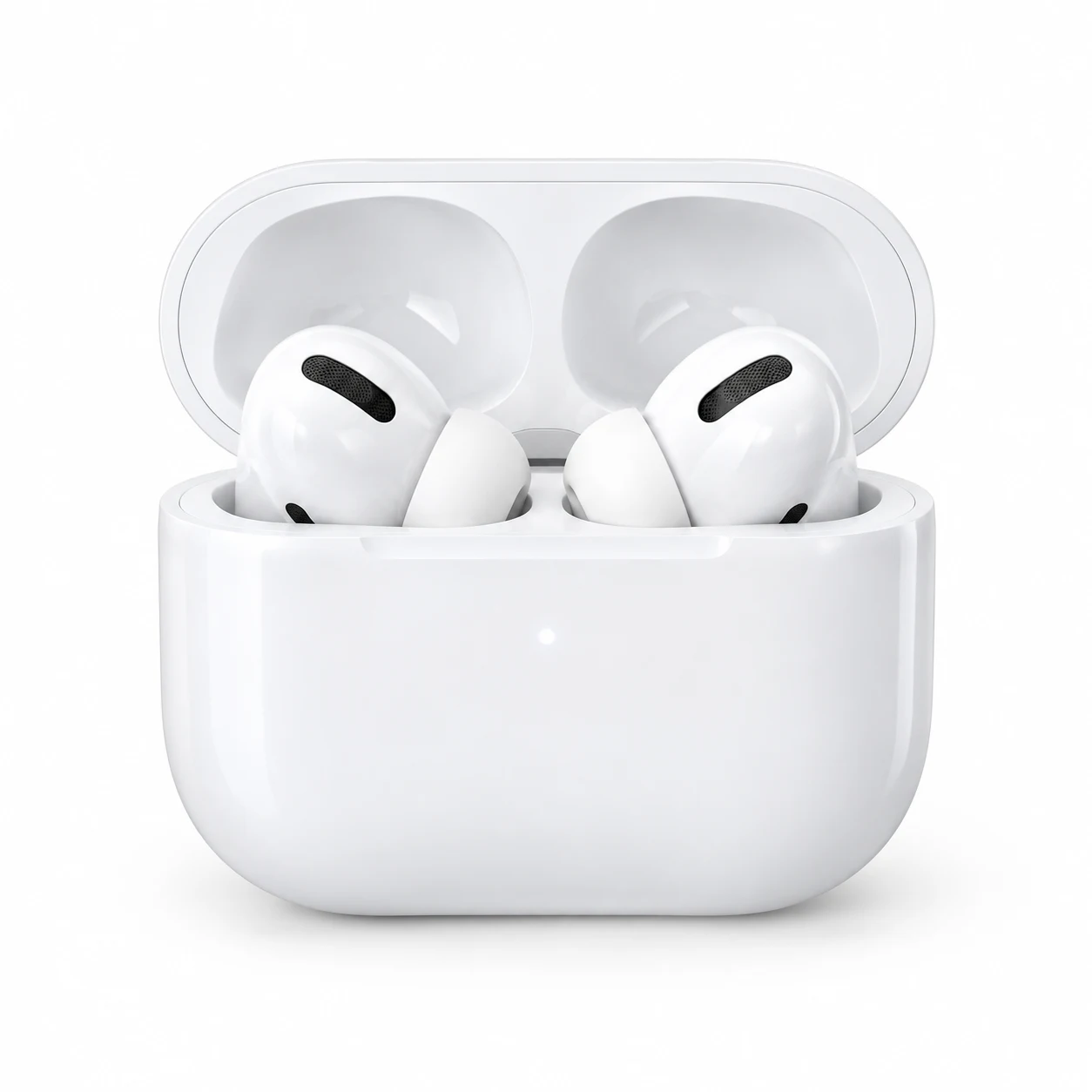
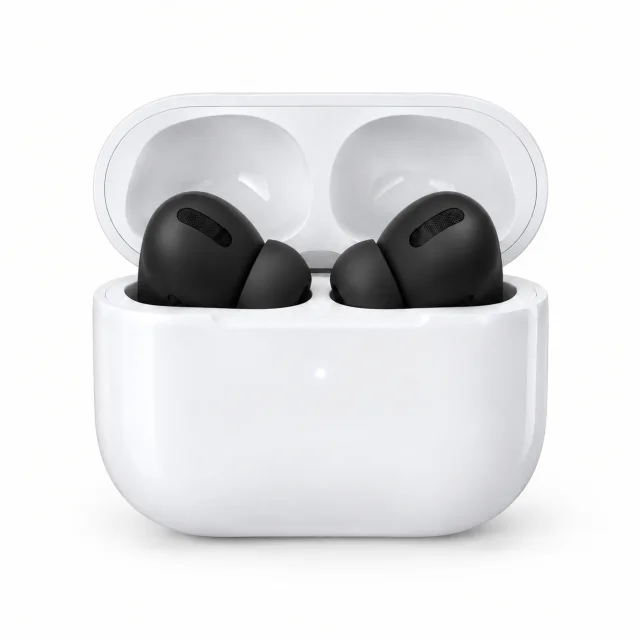
Produktfoto für Marketplace 1024×1024 · 21 Sek.
Prompt: Weiße kabellose Kopfhörer im geöffneten Ladecase auf reinem weißen Hintergrund, weiches Studiolicht, leichter Schatten unter dem Case, Fotorealismus, Produktfoto, ohne Text
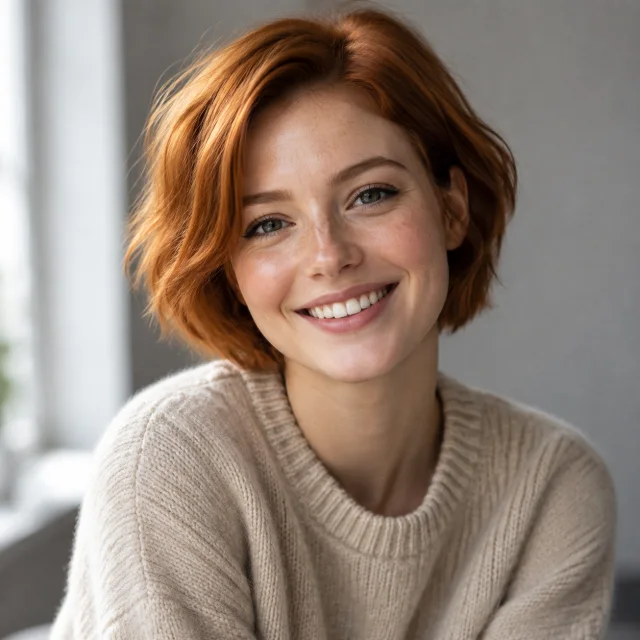
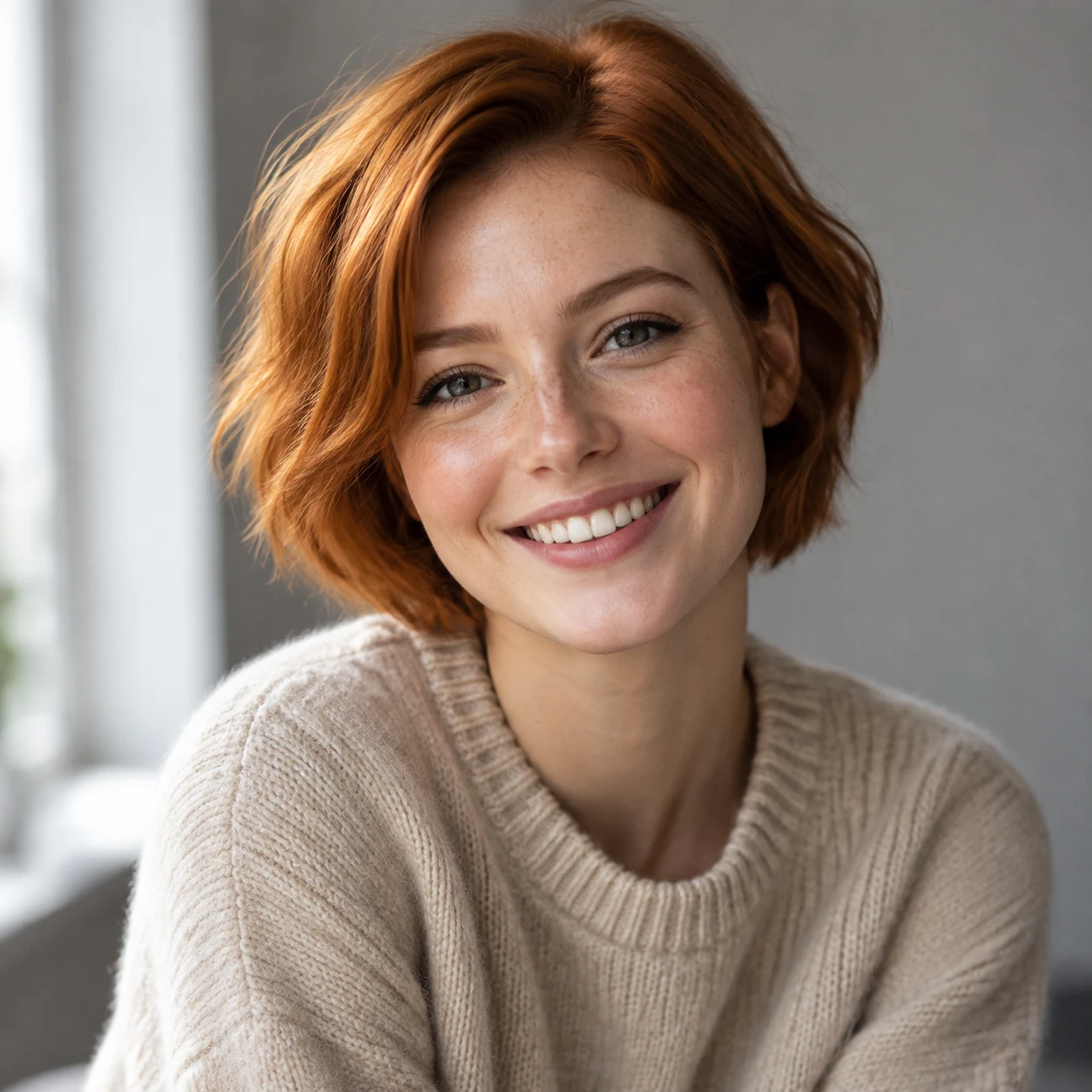
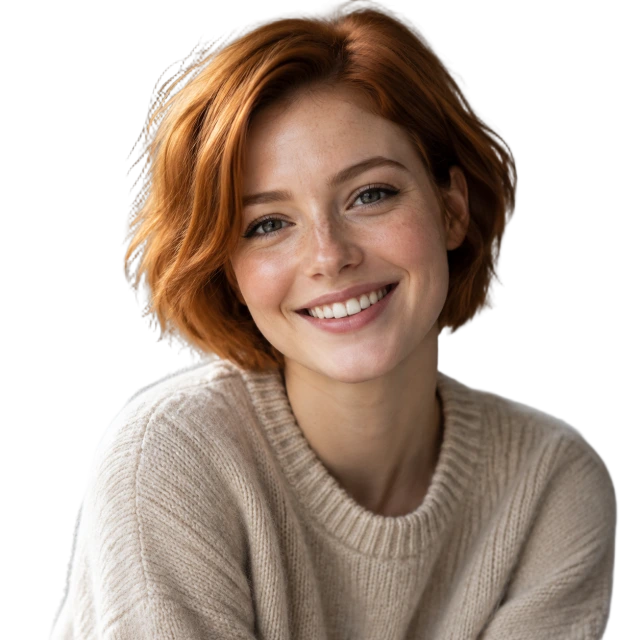
Avatar / Porträt 1024×1024 · 29 Sek.
Prompt: Porträt einer lächelnden Frau mit kurzen roten Haaren in beigem Pullover, weiches Fensterlicht, neutraler grauer Hintergrund, Fotorealismus, 85-mm-Objektiv, geringe Schärfentiefe
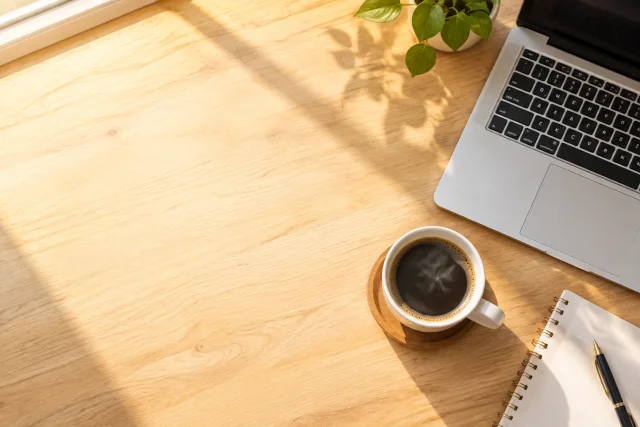
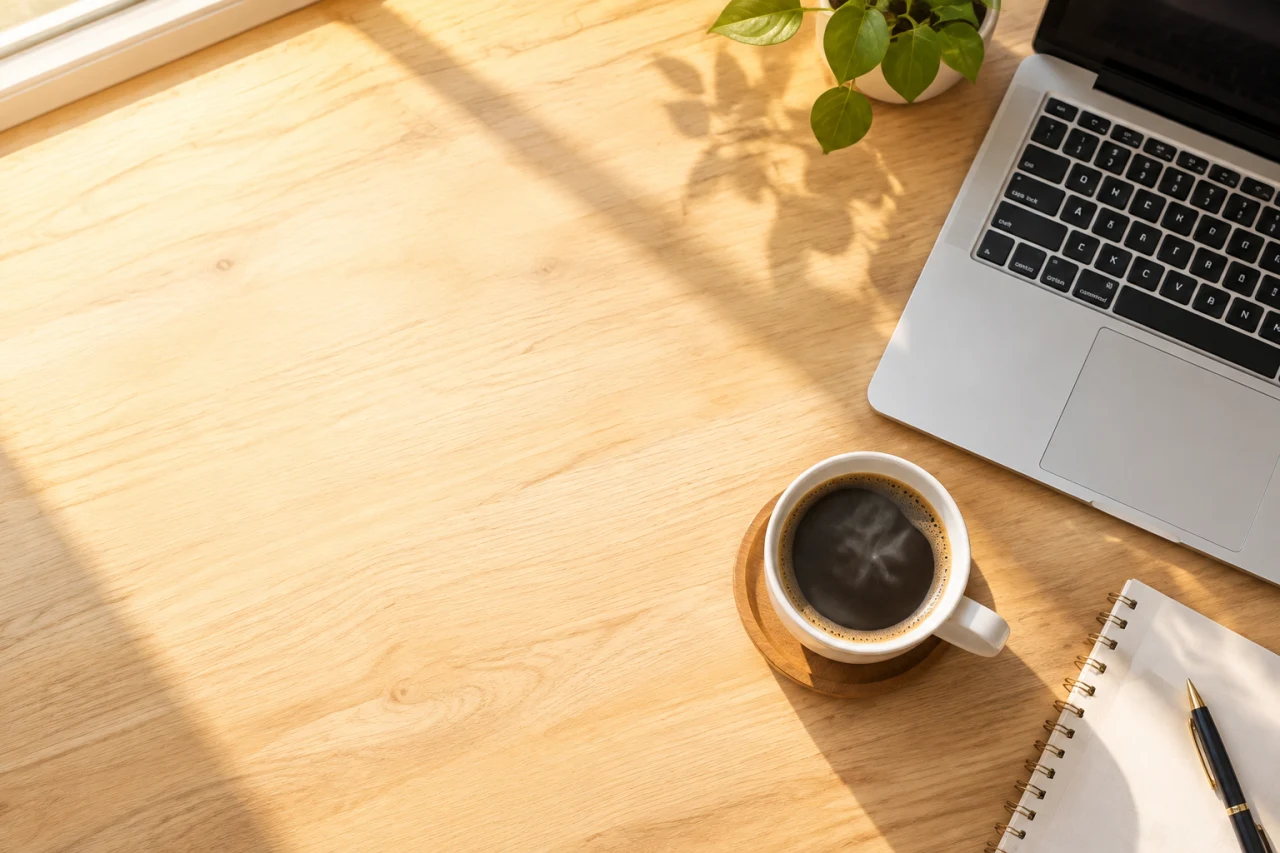
Artikelbild für Blogpost 1536×1024 · 104 Sek.
Prompt: Laptop und Kaffeetasse auf hellem Holztisch, Draufsicht, warmes Morgenlicht durchs Fenster, links freier Platz für Überschrift, Minimalismus, Fotorealismus
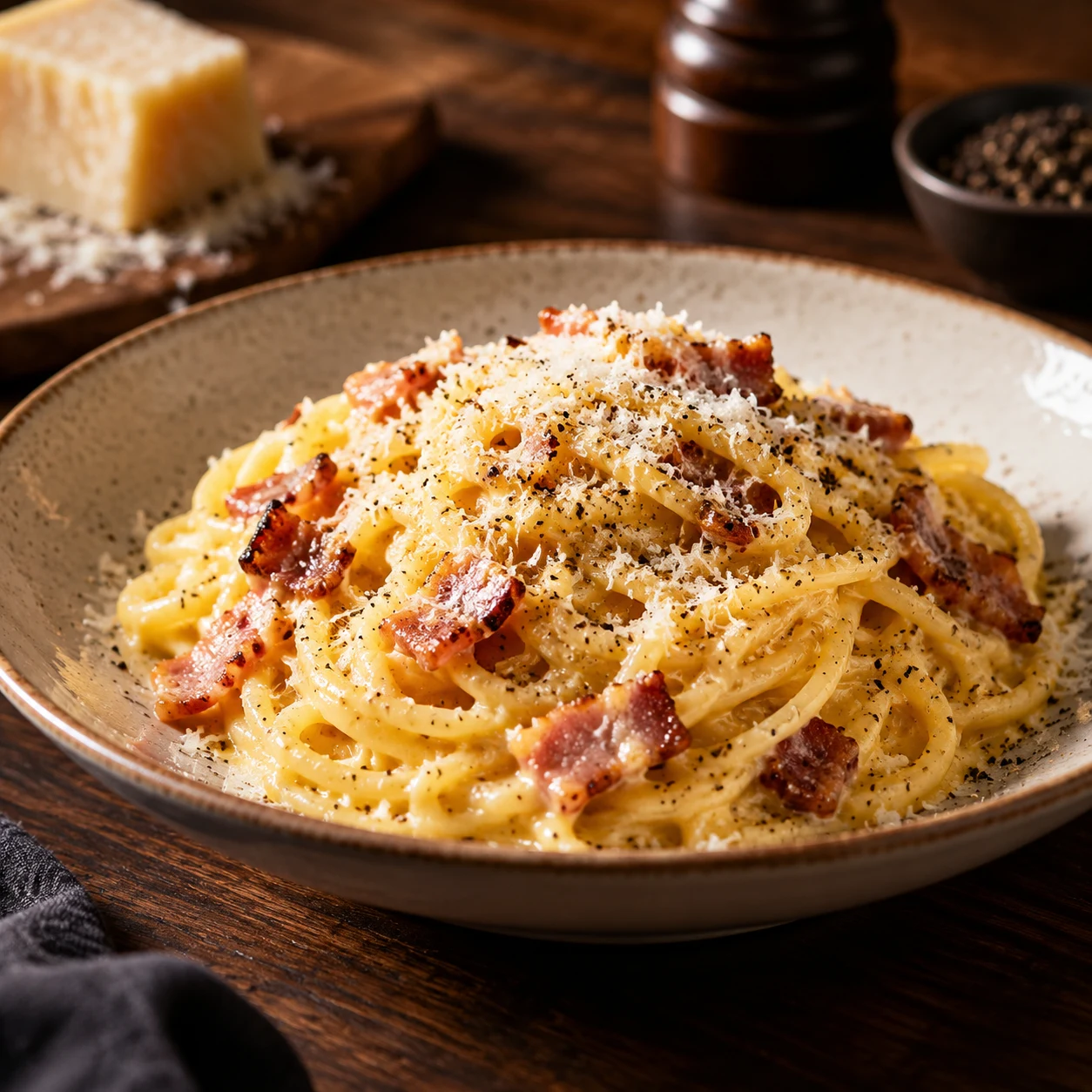
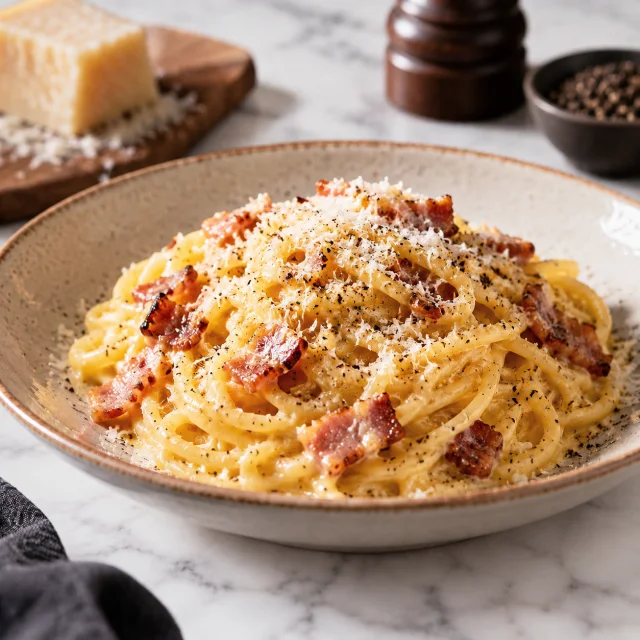
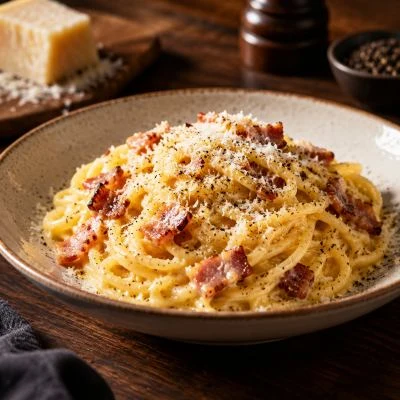
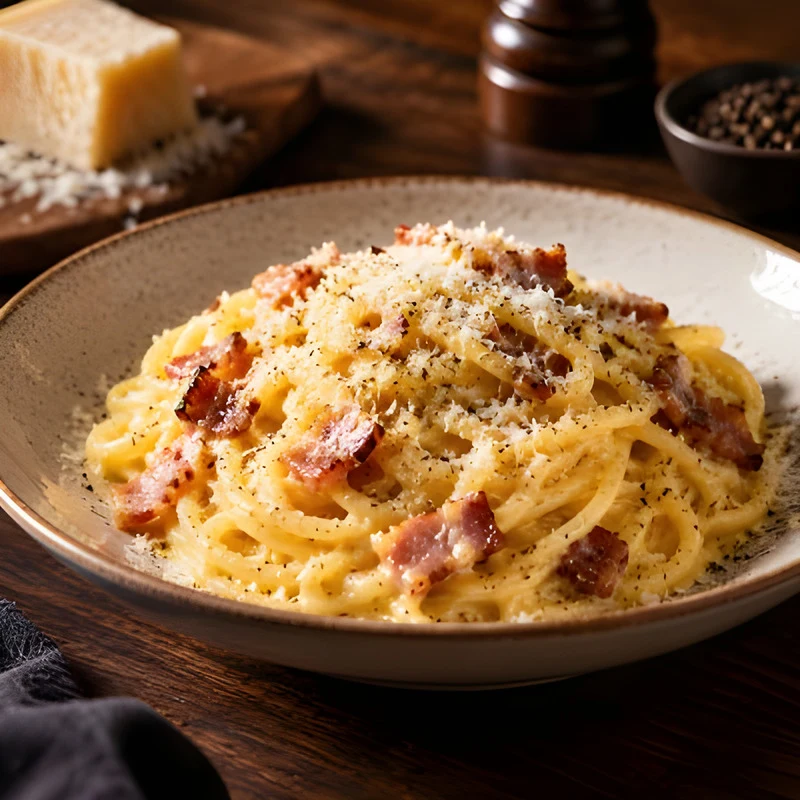
Food-Fotografie für Menü 1024×1024 · 26 Sek.
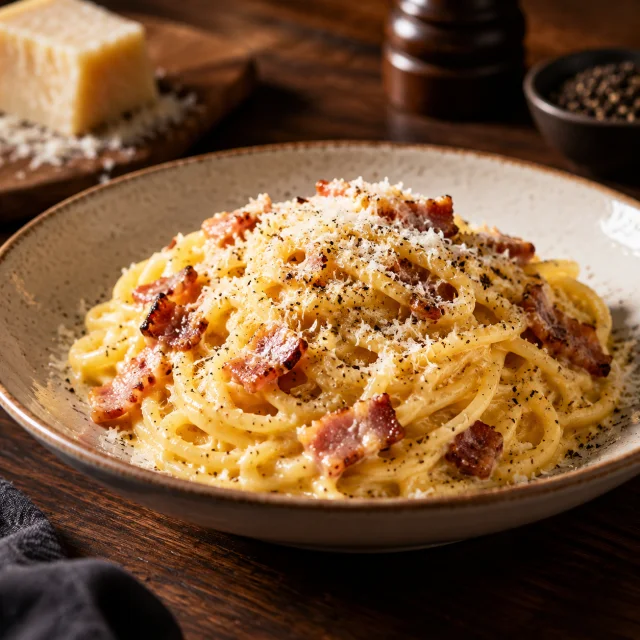
Prompt: Teller Pasta Carbonara mit Parmesan und schwarzem Pfeffer auf dunklem Holztisch, warmes Seitenlicht, Nahaufnahme, geringe Schärfentiefe, Food-Fotografie
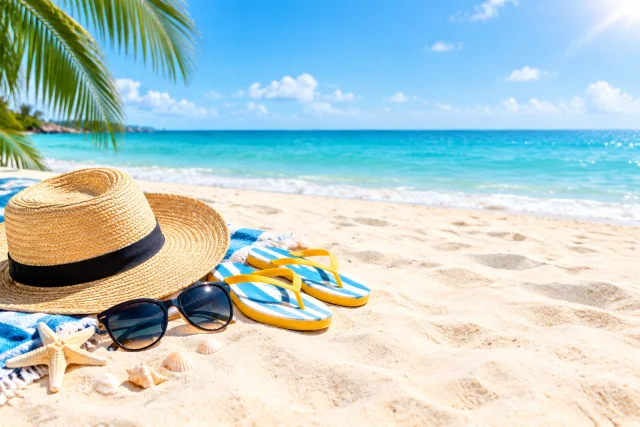
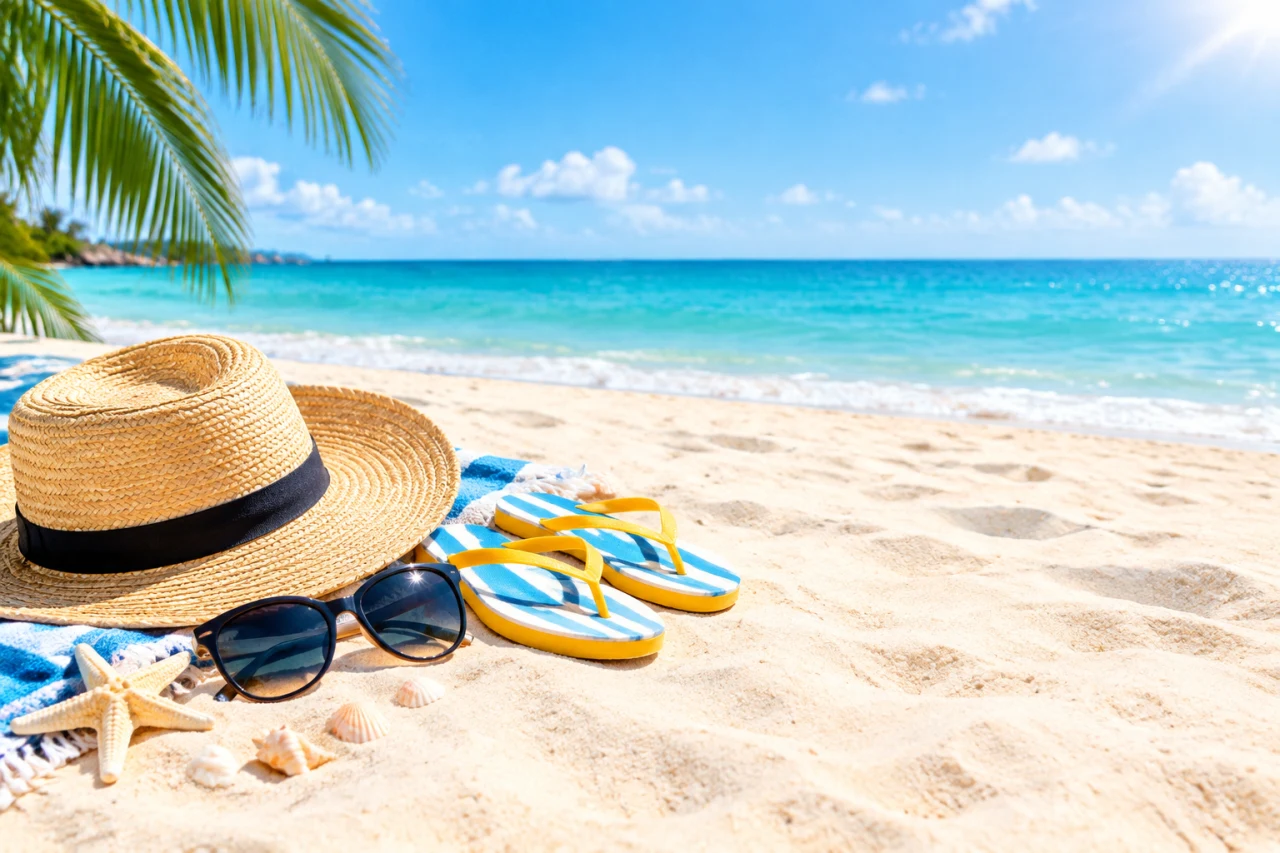
Prompt: Sommerverkauf: bunte Strandaccessoires - Strohhut, Sonnenbrille, Flip-Flops - auf hellem Sand, sonniger Tag, breiter Bildausschnitt, rechts freier Platz für Text, ohne Text
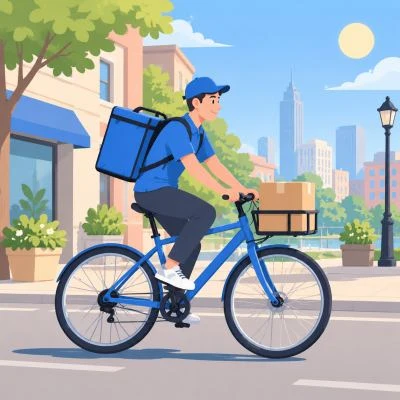
Illustration 1024×1024 · 38 Sek.
Prompt: Flache Vektorillustration: Kurier auf Fahrrad transportiert Paket durch sonnige Stadtstraße, Pastellfarben, klare Formen, ohne Text
Logo-Idee 1024×1024 · 23 Sek.
Prompt: Minimalistisches Café-Emblem: Tasse und Blatt, zwei Farben - dunkelgrün und beige, flacher Stil, auf weißem Hintergrund, ohne Text
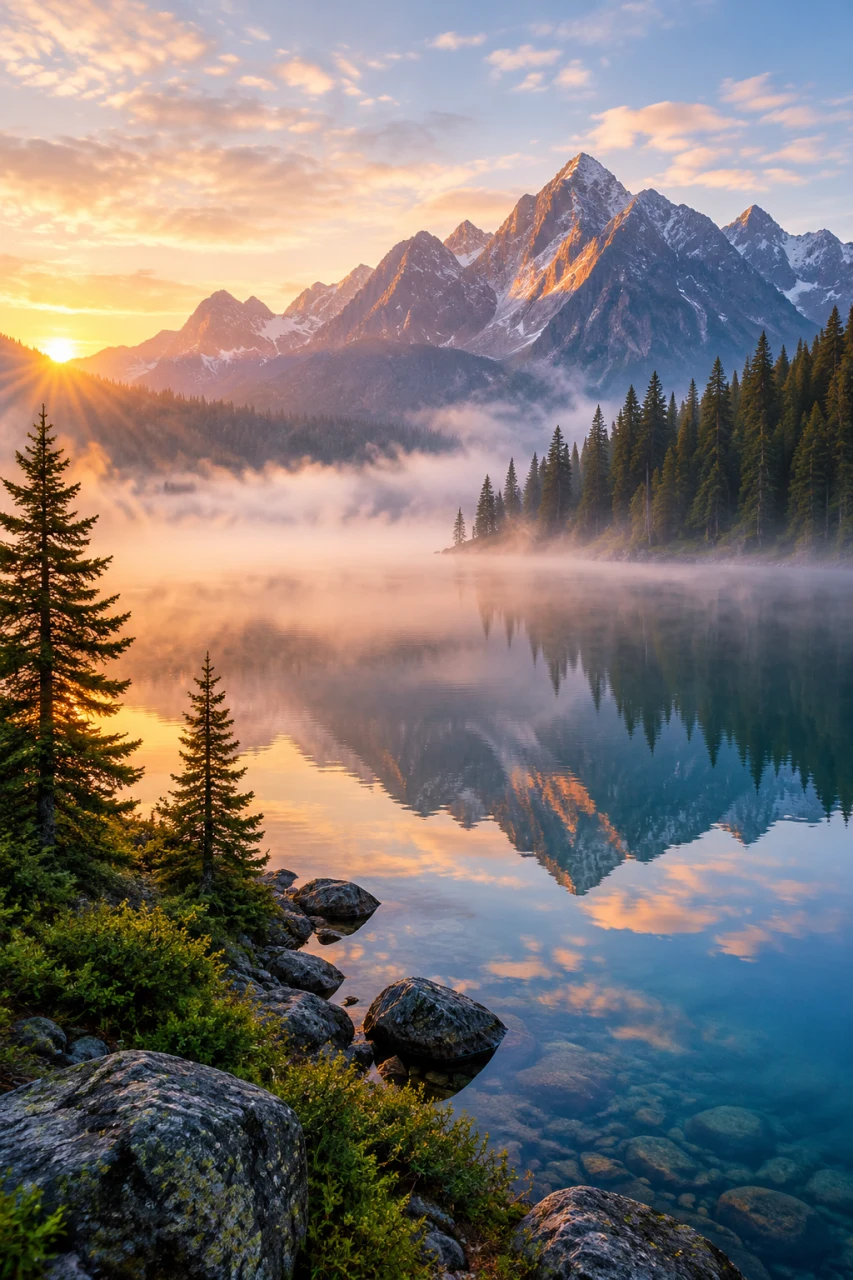
Hochformat für Story 1024×1536 · 29 Sek.
Prompt: Bergsee im Morgengrauen, Nebel über dem Wasser, Kiefern am Ufer, Spiegelung der Berge im Wasser, vertikales Format für Story, Fotorealismus
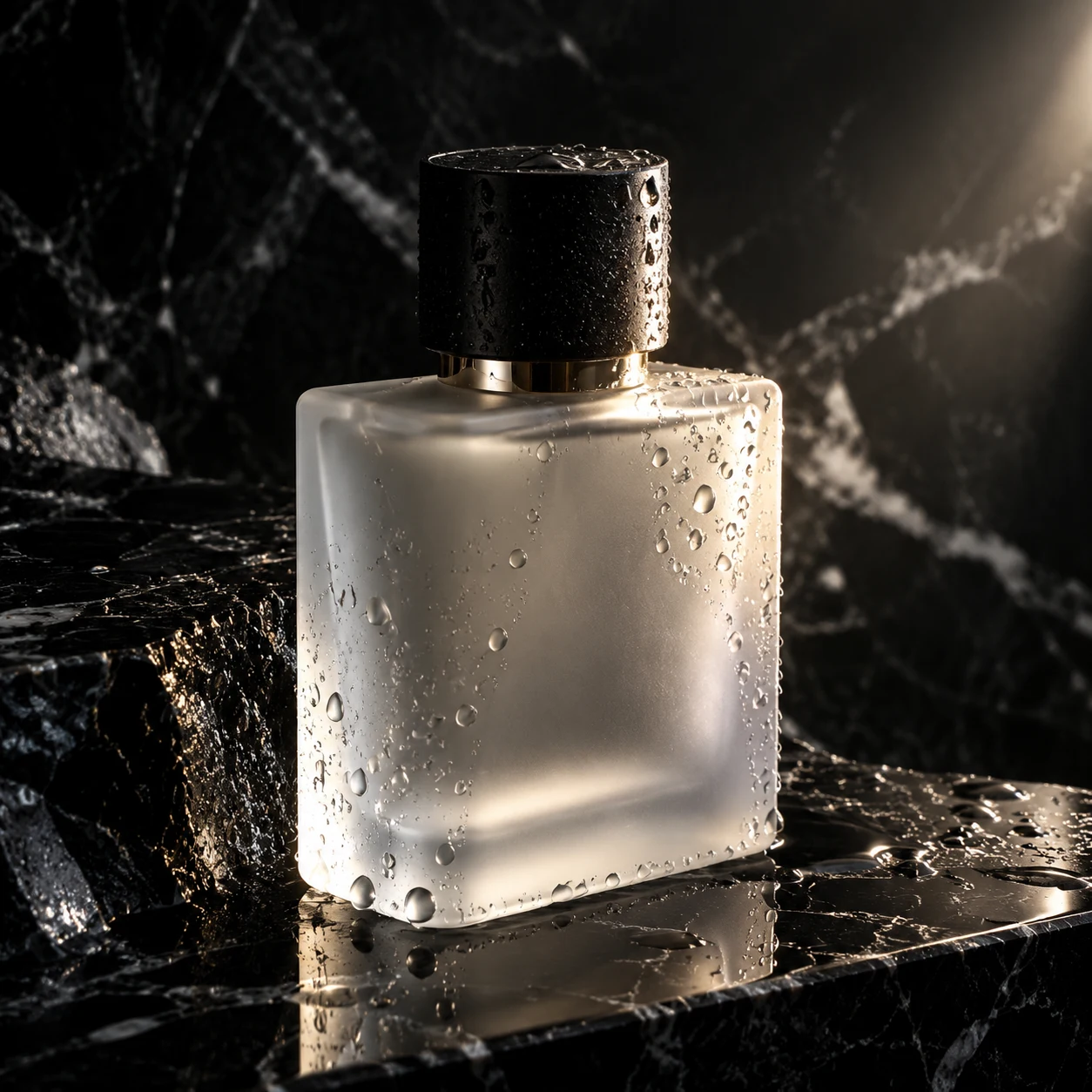
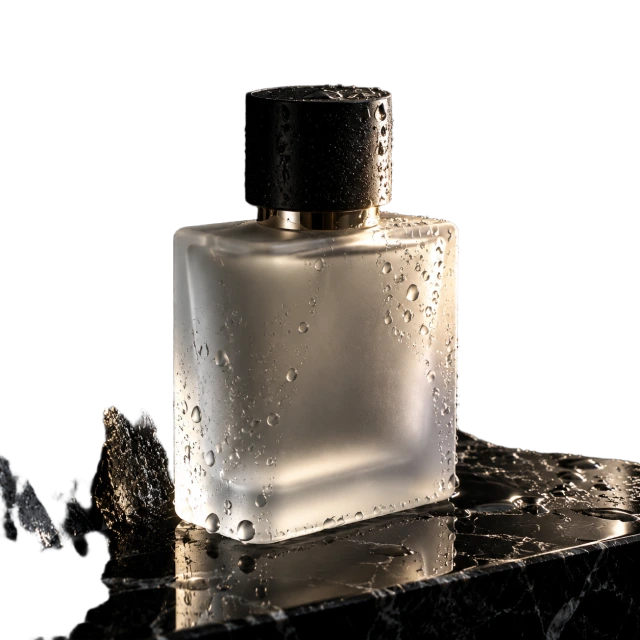
Premium-Produkt 1024×1024 · 31 Sek.
Prompt: Parfümflakon aus mattem Glas auf schwarzem Marmor, Wassertropfen, dramatisches Seitenlicht, Nahaufnahme, Premium, Fotorealismus, ohne Text
Schlechter und guter Prompt: eine Aufgabe - zwei Ergebnisse
Der häufigste Grund für „KI zeichnet nicht das Richtige" - zu kurze Beschreibung. Das Modell kann nicht raten: was nicht gesagt wird, denkt es sich selbst aus. Unten dieselbe Aufgabe, in zwei Worten und in einem Satz geschrieben.
Prompt aus zwei Worten
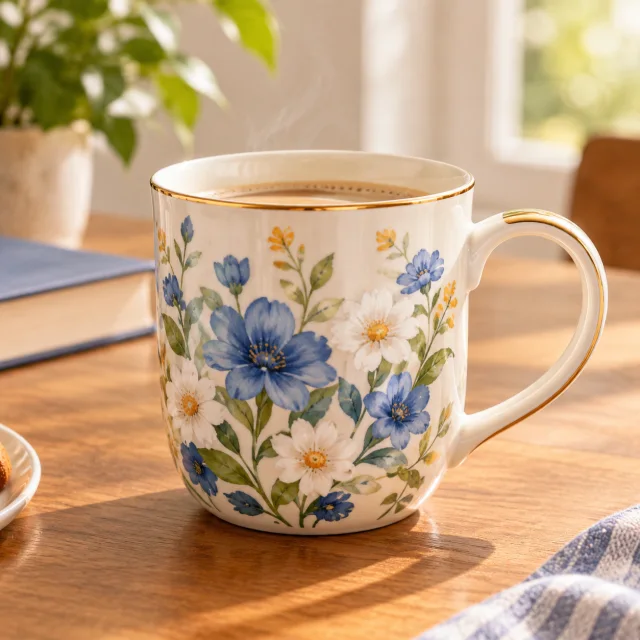
«schöne Tasse»
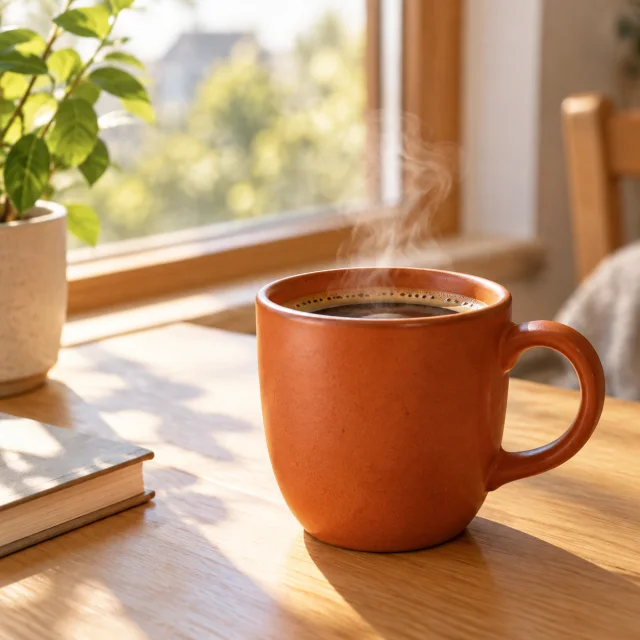
Prompt mit Details
«Terrakottafarbene Keramiktasse auf hellem Holztisch am Fenster, Morgensonne, leichter Dampf über Kaffee, unscharfer Hintergrund, Fotorealismus»
Prompt aus zwei Worten
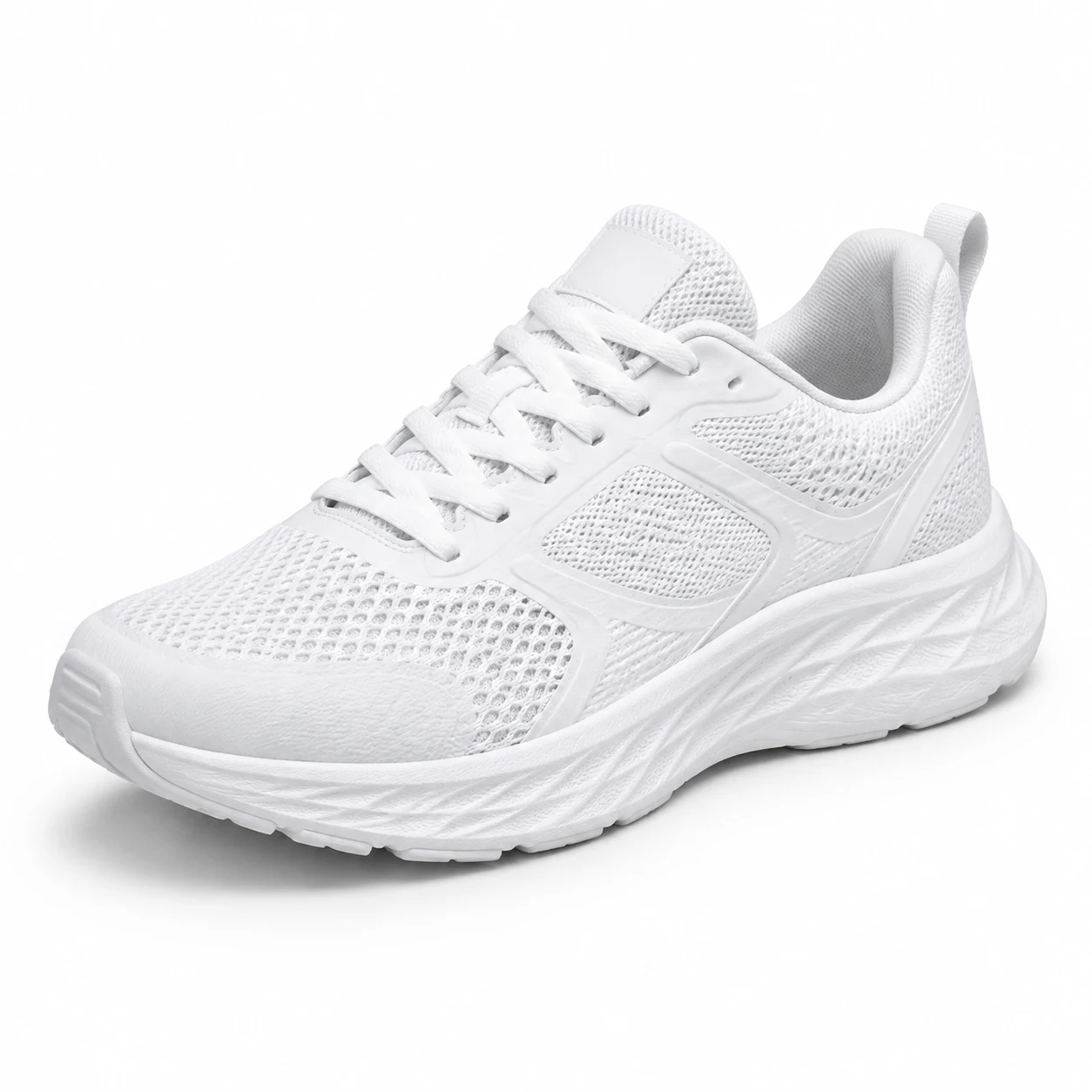
«Produktfoto Sneaker»
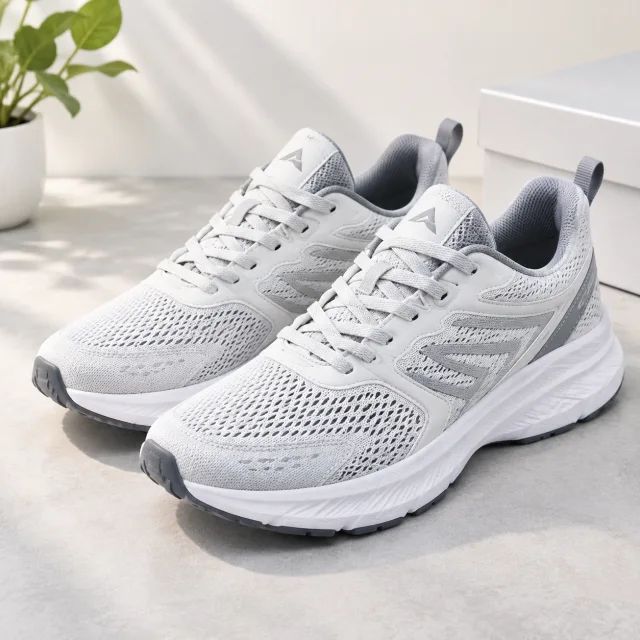
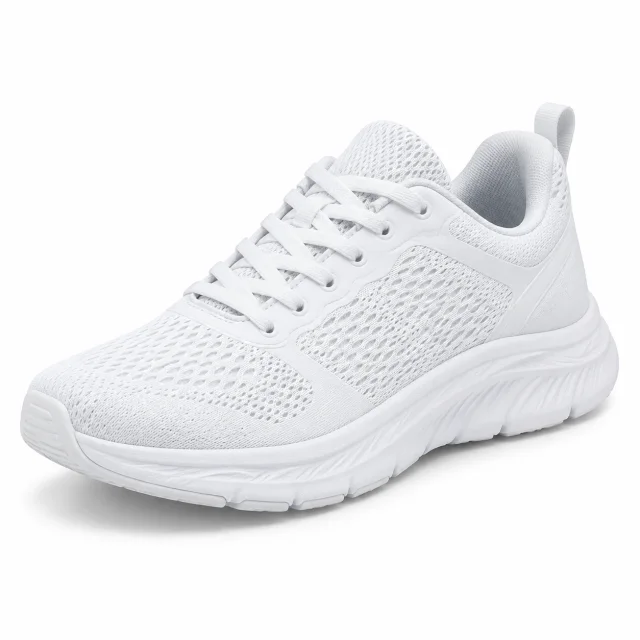
Prompt mit Details
«Weiße Laufschuhe im 45-Grad-Winkel auf reinem weißen Hintergrund, Studiolicht, leichter Schatten unter der Sohle, Fotorealismus, Marketplace-Produktfoto»
Der Unterschied liegt nicht in „magischen Worten", sondern darin, dass im zweiten Fall Objekt, Hintergrund, Licht und Verwendungszweck genannt werden. Das ist die Formel - siehe unten.
Wie KI Fotos nach Beschreibung ändert: vorher und nachher
Der Reiter „Foto bearbeiten" ist ein KI-Fotoeditor per Text. Keine Bereiche auswählen, keine Ebenen verstehen: Foto hochladen und schreiben, was ändern. Alles, was du nicht erwähnst, bleibt unverändert - Komposition, Licht, Gesichter.
Vorher
Nachher
Anweisung: «Kopfhörer in mattem Schwarz ändern, alles andere unverändert lassen»
Vorher
Nachher
Anweisung: «Holztisch durch weiße Marmorplatte ersetzen, Essen und Geschirr nicht ändern»
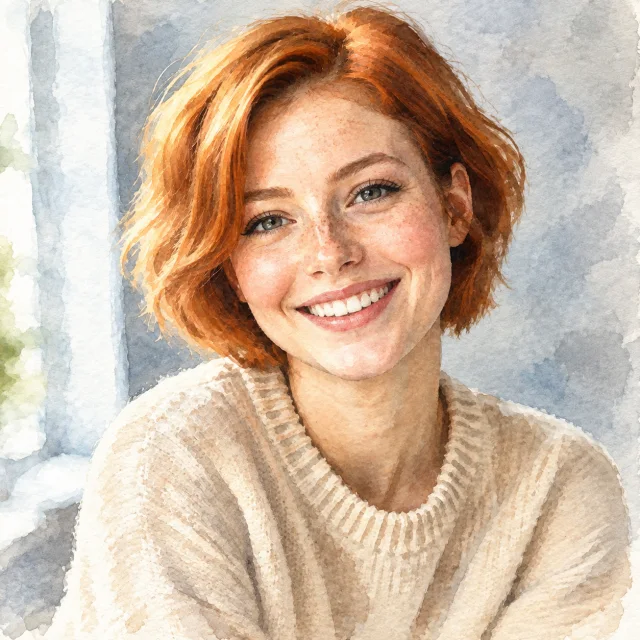
Vorher
Nachher
Anweisung: «Foto in Aquarellillustration umwandeln, Komposition und Gesichtszüge beibehalten»
Schreibe nur die Änderung: „Kopfhörer schwarz machen", nicht die gesamte Szene neu beschreiben.
Willst du etwas Wichtiges behalten - sage es direkt: „Gesicht und Pose nicht ändern".
Hintergrundersetzung funktioniert besser mit klarer Beschreibung des neuen Hintergrunds: „weiße Marmorplatte", nicht „schöner Hintergrund".
Stilwechsel (Aquarell, Sketch, 3D) - auch nur eine Zeile. Komposition und Züge bleiben erhalten.
Hintergrund mit KI entfernen - transparentes PNG in 15 Sekunden
Das Tool erkennt Person, Produkt oder Objekt und trennt es vom Hintergrund. Haare, Fell, halbtransparente Kanten und feine Details bleiben erhalten - Ergebnis ist PNG mit echter Transparenz, kein weißes Rechteck.
Original
Hintergrund entfernt
Original
Hintergrund entfernt
Produktfotos für Amazon, eBay, Otto und Zalando - sauberer Hintergrund nach Anforderungen der Plattformen.
Profilbilder und Mitarbeiterfotos im einheitlichen Stil: Hintergrund entfernen und Unternehmensfarbe setzen.
Collagen, Banner und Präsentationen - freigestelltes Objekt auf beliebigen Hintergrund setzen.
Sticker für Telegram und Messenger.
Brauchst du genau weißen Hintergrund statt transparent? Entferne hier den Hintergrund, dann im Reiter „Foto bearbeiten" schreiben „auf reinen weißen Hintergrund setzen" - oder PNG einfach auf weiße Ebene in beliebigem Editor legen.
Bildauflösung mit KI erhöhen ohne Qualitätsverlust
Kleines Lieferantenfoto, Screenshot, altes Archivbild - das Tool erhöht die Auflösung etwa auf das Doppelte und zeichnet Details nach, sodass Kanten scharf bleiben, nicht „matschig" wie beim einfachen Hochskalieren.
Original · 400×400
Nach Vergrößerung · 800×800
Original · 400×400
Nach Vergrößerung · 800×800
Produktfotos mit schlechter Auflösung - auf Mindestgröße für Marketplace-Anforderungen bringen.
Bilder für Druck: Visitenkarten, Flyer, Banner, wo 600 Pixel zu Unschärfe werden.
Cover und Thumbnails, die groß auf der Website gezeigt werden müssen.
Alte Scans und Fotos von Handys vergangener Jahre.
Vergrößerung erfindet nicht, was nicht da ist: stark verschwommenes oder bis zu Artefakten komprimiertes Foto wird besser, aber nicht perfekt. Für solche Fälle hilft die Kombination „Vergrößern" → „Foto bearbeiten" mit Anweisung „Rauschen entfernen und schärfen".
So schreiben Sie einen Prompt für die KI: Eine Formel, die funktioniert
Ein Prompt ist die Beschreibung eines Bildes in Worten. Ein guter Prompt ist nicht lang, sondern vollständig: Er beantwortet fünf Fragen. Nutzen Sie die Formel unten, füllen Sie jeden Teil aus - und das Ergebnis wird beim ersten Versuch vorhersehbar sein.
Die Prompt-Formel
1
Objekt
Was ist das Hauptmotiv und wie sieht es aus
„weiße kabellose Kopfhörer im geöffneten Case"
2
Umgebung
Hintergrund, Oberfläche, Ort
„auf reinem weißem Hintergrund" / „auf einem Holztisch am Fenster"
Parfümflakon aus mattem Glas [Objekt] auf schwarzem Marmor [Umgebung], Wassertropfen, dramatisches Seitenlicht [Licht], Nahaufnahme [Perspektive], Premium, Fotorealismus [Stil], ohne Text [Ausschluss].
„Schöne Tasse" - welche, wo, bei welchem Licht? Das Modell entscheidet selbst, und fast sicher anders, als Sie es sich vorgestellt haben.
Fünf Ideen in einer Anfrage
Katze, Sonnenuntergang, Stadt, Weltraum und Retro-Stil in einer Zeile ergeben Chaos. Eine Szene - ein Prompt.
Kein Format für die Aufgabe
Ein Avatar auf einem horizontalen Bild muss zugeschnitten werden. Wählen Sie sofort Quadrat, Horizontal oder Vertikal.
Platz für Text vergessen
Wenn das Bild unter eine Überschrift kommt, schreiben Sie: „rechts frei", „freier Bereich oben".
Text zeichnen lassen
Text im Bild ist die Schwachstelle aller Generatoren. Erstellen Sie ohne Text, fügen Sie die Beschriftung im Editor hinzu.
Die ganze Szene bei der Bearbeitung wiederholen
Bei „Foto bearbeiten" beschreiben Sie nur die Änderung. Den Rest behält die KI ohnehin bei.
Ein Durchlauf - und Enttäuschung
Das erste Ergebnis ist ein Entwurf. Verfeinern Sie ein Wort, ändern Sie Licht oder Perspektive und starten Sie erneut: Zwei bis drei Iterationen liefern fast immer das gewünschte Ergebnis.
Was man mit einem KI-Bildgenerator macht: Anwendungsfälle und fertige Prompts
Hier sind echte Aufgaben, mit denen Nutzer am häufigsten kommen, und Prompts, die dafür funktionieren. Klicken Sie auf einen Prompt - er wird ins Formular eingefügt.
Produktbild für Marktplätze
Ein KI-Generator für Produktbilder wird gebraucht, wenn die Fotos vom Lieferanten schlecht sind oder fehlen. Generieren Sie das Produkt auf weißem Hintergrund, entfernen Sie dann den Hintergrund oder erhöhen Sie die Auflösung für Amazon, eBay, Otto und Zalando.
Avatar nach Beschreibung
Avatar für Instagram, Facebook, TikTok und YouTube oder für ein Team im einheitlichen Stil: Beschreiben Sie Person, Licht und Hintergrund. Möchten Sie einen Avatar aus Ihrem Foto - laden Sie es in „Foto bearbeiten" hoch und beschreiben Sie den Stil.
Cover für Artikel, Track oder Video
Cover für YouTube, Social Media, Buch oder Track - Querformat oder Quadrat, ruhiger Hintergrund mit Platz für den Titel.
Logo nach Beschreibung
Die KI liefert Ihnen eine Logo-Idee in Sekunden: Fordern Sie ein Emblem ohne Text, zwei bis drei Farben und einen klaren Hintergrund an, dann verfeinern Sie es als Vektor.
Bilder für Präsentationen
Statt stundenlang auf Stock-Seiten zu suchen - eine Illustration passend zur konkreten Folie im einheitlichen Stil für die ganze Präsentation.
Creatives für Werbung und Social Media
Banner, Posts, Stories - mehrere Varianten für A/B-Tests in wenigen Minuten. Fertige Creatives können Sie sofort durch den Uniqueizer laufen lassen.
So funktioniert's: vier Tools Schritt für Schritt
Bild nach Beschreibung generieren
Öffnen Sie den Tab „Generieren".
Schreiben Sie einen Prompt nach der Formel: Objekt, Umgebung, Licht, Perspektive, Stil. Oder klicken Sie auf ein fertiges Beispiel und ändern Sie Details.
Wählen Sie das Format: Quadrat - Avatar und Produktbild, Querformat - Cover und Banner, Hochformat - Story.
Klicken Sie auf „Generieren". Nach 20-40 Sekunden erscheint das Bild darunter: Laden Sie es herunter oder senden Sie es mit den Buttons unter dem Ergebnis an ein anderes Tool.
Foto nach Beschreibung bearbeiten
Öffnen Sie „Foto bearbeiten" und laden Sie ein Bild hoch: Ziehen Sie es ins Feld, klicken Sie darauf oder fügen Sie es aus der Zwischenablage ein.
Schreiben Sie nur das, was geändert werden soll: „Hintergrund weiß machen", „Text entfernen", „blau umfärben".
Klicken Sie auf „Foto bearbeiten" und vergleichen Sie „Vorher" und „Nachher". Nicht zufrieden? Präzisieren Sie die Formulierung und wiederholen Sie.
Hintergrund entfernen
Laden Sie ein Foto im Tab „Hintergrund entfernen" hoch - Produkt, Person, Logo.
Klicken Sie auf den Button. Nach 15 Sekunden erhalten Sie ein PNG mit transparentem Hintergrund.
Auflösung erhöhen
Laden Sie ein kleines oder unscharfes Bild im Tab „Vergrößern" hoch.
Die KI verdoppelt die Auflösung ungefähr und bewahrt scharfe Kanten.
KI 18+ ohne Zensur: Bildgenerierung für Erwachsene nach Beschreibung
Normale Generatoren lehnen alles ab, was auch nur etwas „erwachsen" ist: Unterwäsche, künstlerische Akte, freizügige Posen. Dafür gibt es den separaten Bereich „18+ ohne Zensur" - dort arbeitet ein anderes Modell, das auf erwachsenem Content trainiert wurde, und es erstellt, was Sie beschrieben haben, ohne „Entschuldigung, das kann ich nicht".
Wie es funktioniertDer 18+-Bereich sendet die Anfrage nicht an die Haupt-KI, sondern an ein Modell ohne Filter (Lustify auf der Venice-Plattform). Die Formel aus dem Guide oben funktioniert auch hier: wer, wo, Licht, Perspektive, Stil. Schreiben Sie auf Deutsch - vor der Generierung wird die Anfrage automatisch in einen detaillierten englischen Prompt übersetzt (das Modell versteht nur Englisch). Das Bild kommt in 10-20 Sekunden als PNG und kann sofort mit dem Button unter dem Ergebnis vergrößert werden.
Für wen es istFür Betreiber erwachsener Telegram-Kanäle und Websites - Cover und Thumbnails ohne Stock-Material. Für Affiliates im Dating- und Adult-Bereich - Creatives für Tests ohne Fotografen und Models. Für Künstler und Autoren - Referenzen für Szenen, die normale KI nicht erstellt.
Was verboten istWir erstellen keine Minderjährigen und keine intimen Bilder realer Personen - weder nach Namen noch nach Foto. Solche Anfragen erreichen das Modell nicht: sie werden von einem Filter in fünf Sprachen gestoppt und der Versuch wird protokolliert. Das ist keine Formalität: darauf beruht die Existenz dieses Bereichs selbst.
Wie man ein 18+-Bild generiert
Öffnen Sie den Bereich „18+ ohne Zensur" und bestätigen Sie, dass Sie 18 Jahre oder älter sind. Ohne Login ist 1 Generierung pro Tag verfügbar; Login über Telegram mit Kanal-Abo gibt 3, Kanal-Boost oder Sterne - 25.
Beschreiben Sie die Szene nach der Formel: wer (erwachsene Frau/Mann/Paar), wo, welches Licht, Perspektive, Stil. Geben Sie das Alter explizit an - „Frau 30 Jahre".
Wählen Sie das Format und klicken Sie auf „18+ generieren". Nicht das Richtige? Präzisieren Sie ein oder zwei Wörter und wiederholen Sie - das Limit ist gemeinsam mit allen Operationen.
Tipps für bessere Ergebnisse
Beschreiben Sie Pose und Kleidung mit Worten, nicht mit Andeutungen: das Modell erstellt wörtlich.
Wörter wie „Fotorealismus", „85-mm-Objektiv", „weiches Licht aus dem Fenster" ergeben eine Aufnahme, „Illustration", „Öl", „Aquarell" - eine Zeichnung.
Schreiben Sie auf Deutsch und detailliert: vor der Generierung wird die Anfrage automatisch in einen ausführlichen englischen Prompt übersetzt - das 18+-Modell selbst versteht nur Englisch. Je konkreter die Beschreibung, desto präziser die Übersetzung und das Bild.
Ergebnis gefällt - klicken Sie auf „Vergrößern": die Auflösung verdoppelt sich ohne Qualitätsverlust.
Regeln für den 18+-Modus: Nur erwachsene Personen. Jede Erwähnung von Kindern, Jugendlichen, „Schulmädchen", Alter unter 18 wird automatisch blockiert, die Anfrage wird protokolliert, der Zugang wird gesperrt. Keine realen Personen: weder Prominente noch Bekannte noch „wie auf diesem Foto". Das Hochladen von Fotos im 18+-Modus ist absichtlich deaktiviert. Keine Gewalt, Nötigung oder Erniedrigung. Fertige Bilder liegen unter einem zufälligen Link, werden nicht indexiert und nach 24 Stunden gelöscht. Das Protokoll der 18+-Anfragen wird für den Fall von Beschwerden aufbewahrt.
Kostenlos und ohne Registrierung: So funktionieren die Limits
Der Service ist kostenlos. Um Missbrauch durch Bots zu verhindern, gibt es tägliche Limits für Operationen - eine Operation ist ein Bild (Generierung, Bearbeitung, Hintergrund oder Vergrößerung). Fehlgeschlagene Anfragen zählen nicht.
Ohne Anmeldung
3 Operationen pro Tag
Seite öffnen - und loslegen. Nichts eingeben nötig.
Anmeldung über Telegram + Kanal abonnieren
10 Operationen pro Tag
Klicken Sie auf „Über Telegram anmelden", bestätigen Sie die Anmeldung im Bot und abonnieren Sie den Kanal. Dauert eine halbe Minute.
Kanal-Boost oder Sterne
50 Operationen pro Tag
Für alle, die täglich mit Bildern arbeiten. Wird direkt im Bot eingerichtet.
Der 18+-Modus wird separat gezählt und verbraucht nicht das normale Limit: ohne Login - 1 Generierung pro Tag, nach Login mit Kanal-Abo - 3, mit Kanal-Boost oder Sternen - 25.
Die Limits werden um 00:00 Uhr Moskauer Zeit (UTC+3) zurückgesetzt.
Fragen und Antworten
Ist das ein kostenloser KI-Bildgenerator?
Ja. Ohne Anmeldung - 3 Operationen pro Tag, nach dem Login über Telegram und Abonnement des Kanals - 10, mit Kanal-Boost oder Stars - 50 pro Tag. Es gibt keine kostenpflichtigen Tarife auf der Seite.
Ist eine Registrierung erforderlich?
Nein. Sie öffnen die Seite und nutzen sie. Der Login über Telegram ist nur nötig, um das Tageslimit zu erhöhen, und das ist keine Registrierung mit E-Mail und Passwort - nur ein Klick im Bot.
Kann ich Prompts auf Deutsch schreiben?
Ja, Prompts können auf Deutsch geschrieben werden - alle Beispiele auf dieser Seite wurden mit deutschen Anfragen generiert. Englisch funktioniert auch, aber eine Übersetzung ist nicht nötig.
Was zählt als Operation?
Ein Bild als Ergebnis: Generierung, Fotobearbeitung, Hintergrundentfernung oder Vergrößerung. Wenn die Anfrage fehlschlägt, wird die Operation nicht abgezogen.
Welche Größe haben die generierten Bilder?
Generierung - 1024×1024, 1536×1024 oder 1024×1536 Pixel. Die Vergrößerung verdoppelt etwa die Auflösung des Originals. Hintergrundentfernung und Bearbeitung behalten die Originalgröße bei.
Welche Formate kann ich hochladen?
PNG, JPEG und WebP bis 15 MB. Ergebnisse werden als PNG ausgegeben; nach der Hintergrundentfernung - PNG mit Transparenz.
Was passiert mit meinen Dateien?
Hochgeladene Fotos werden verarbeitet und nicht gespeichert. Fertige Ergebnisse bleiben 24 Stunden auf dem Server, damit Sie sie herunterladen können, dann werden sie gelöscht. Mit Ihren Bildern wird nichts trainiert.
Kann ich die Bilder in Werbung und auf Marktplätzen wie Amazon, eBay, Otto und Zalando verwenden?
Ja, von unserer Seite gibt es keine Einschränkungen. Die einzige Regel - verwenden Sie keine fremden Gesichter, Marken und geschützte Charaktere ohne Erlaubnis.
Warum hat die KI meine Anfrage abgelehnt?
Die Modelle haben eigene Richtlinien: Sie lehnen Gewalt, echte Personen ohne Zustimmung, bekannte Marken und Ähnliches ab. Manchmal reagiert der Filter auf harmlose Formulierungen - formulieren Sie um, entfernen Sie Namen und Markennamen.
Wie lange dauert es bis zum Ergebnis?
Generierung und Fotobearbeitung - 20-40 Sekunden, Hintergrundentfernung und Vergrößerung - etwa 15 Sekunden. Sie müssen den Tab nicht schließen: Das Ergebnis erscheint auf derselben Seite.
Kann ich das erhaltene Bild weiterbearbeiten?
Ja. Unter dem Ergebnis gibt es Buttons „Bearbeiten", „Hintergrund entfernen" und „Vergrößern" - das Bild wird ohne erneutes Hochladen weitergeleitet. So entsteht in drei Schritten ein fertiges Produktbild: generieren → Hintergrund entfernen → vergrößern.
Wie erstelle ich ein Profilbild aus meinem Foto?
Laden Sie das Foto in „Foto bearbeiten" hoch und beschreiben Sie den Stil: „in Aquarellporträt verwandeln", „Hintergrund einfarbig blau machen", „weiches Studiolicht hinzufügen". Gesicht und Pose bleiben erhalten.
Kann die KI Text auf dem Bild zeichnen?
Kurze Texte gelingen manchmal, aber das ist eine Schwachstelle aller Generatoren: Buchstaben werden verwechselt. Zuverlässiger ist es, ein Bild mit Platz für Text zu generieren und die Beschriftung in einem beliebigen Editor hinzuzufügen.
Funktioniert es auf dem Smartphone?
Ja. Die Seite ist für Mobilgeräte optimiert: Fotos können aus der Galerie ausgewählt oder mit der Kamera aufgenommen werden, das Ergebnis wird sofort heruntergeladen.
Was unterscheidet dies von Midjourney und anderen Generatoren?
Öffnet sich in jedem Land direkt im Browser - kein Discord, keine App zum Installieren, keine Karte nötig. Prompts auf Deutsch, das Limit kostenloser Operationen wird jeden Tag um 00:00 Moskauer Zeit (UTC+3) erneuert. Neben der Generierung gibt es hier auch Fotobearbeitung, Hintergrundentfernung und Vergrößerung - normalerweise sind das vier verschiedene Dienste.
Kann ich 18+-Bilder generieren?
Ja, im Bereich „18+ ohne Zensur". Dort arbeitet ein separates Modell ohne Filter, das erotische und freizügige Szenen nach Beschreibung erstellt. Der Modus hat ein eigenes Limit: wenig ohne Login, mehr nach Login über Telegram mit Kanal-Abo und maximal mit Boost oder Sternen - genaue Zahlen im Abschnitt „Limits". Minderjährige und reale Personen sind verboten - solche Anfragen werden automatisch blockiert.
Warum kann ich im 18+-Modus kein eigenes Foto hochladen?
Damit der Service nicht für intime Bilder einer realen Person ohne deren Zustimmung verwendet werden kann. Im 18+-Bereich funktioniert nur die Generierung nach Text; für Fotobearbeitung, Hintergrund und Vergrößerung gibt es die normalen Bereiche.
Wer sieht meine 18+-Bilder?
Niemand. Die Datei liegt unter einem zufälligen Link, ist vor Suchmaschinen geschützt und wird nach 24 Stunden gelöscht. Wir sehen uns die Ergebnisse nicht an, bewahren aber das Protokoll der 18+-Anfragen für den Fall von Beschwerden und Regelverstößen auf.
KI-Bildgenerator und KI-Fotobearbeitung online - was das ist und für wen
Noch vor Kurzem musste man, um ein passendes Bild zu bekommen, in Stockarchiven suchen, einen Designer beauftragen oder selbst zeichnen lernen. Heute reicht eine Beschreibung: Ein KI-Bildgenerator aus Text erstellt das Bild in einer halben Minute, und eine KI-Fotobearbeitung ändert ein fertiges Foto nach Textanweisung. Auf dieser Seite sind beide Tools in einem Fenster vereint, dazu kommen Hintergrundentfernung und Auflösungsverbesserung - die vier häufigsten Operationen mit Bildern.
Für wen das istFür Verkäufer auf Amazon, eBay, Otto und Zalando - für Produktkarten und den Ersatz schlechter Lieferantenfotos. Für Marketer und Affiliate-Profis - für Banner, Creatives und Titelbilder für A/B-Tests. Für Blogger und Social-Media-Manager - für Post-Cover, Stories und Profilbilder. Für Webseitenbetreiber - für Illustrationen zu Bereichen und Artikeln. Für alle anderen - wenn man ein Bild „genau so" braucht, aber nirgends findet.
Wie das funktioniertDie Textgenerierung basiert auf einem Modell, das auf der Verbindung „Beschreibung - Bild" trainiert wurde: Je präziser die Beschreibung, desto näher das Ergebnis. Deshalb ist auf der Seite so viel Platz für Prompts reserviert: Formel, Wörterbuch, typische Fehler und Live-Beispiele mit Ergebnissen. Die Bearbeitung nach Beschreibung nutzt dasselbe Modell, nimmt aber Ihr Foto als Grundlage und ändert nur das, was Sie verlangt haben. Hintergrundentfernung und Vergrößerung sind separate spezialisierte Modelle, die genau für diese Aufgaben trainiert wurden.
Der Dienst öffnet sich in jedem Land direkt im Browser - kein Discord, keine App zum Installieren, keine Karte nötig. Prompts werden auf Deutsch akzeptiert, Registrierung ist nicht erforderlich. Tägliche Limits schützen vor Bots und werden jede Nacht erneuert; Login per Telegram und Kanalabonnement erhöhen das Limit, Kanal-Boost oder Sterne machen es täglich nutzbar.
 DE
DE Русский
 English
 Español
 Português